




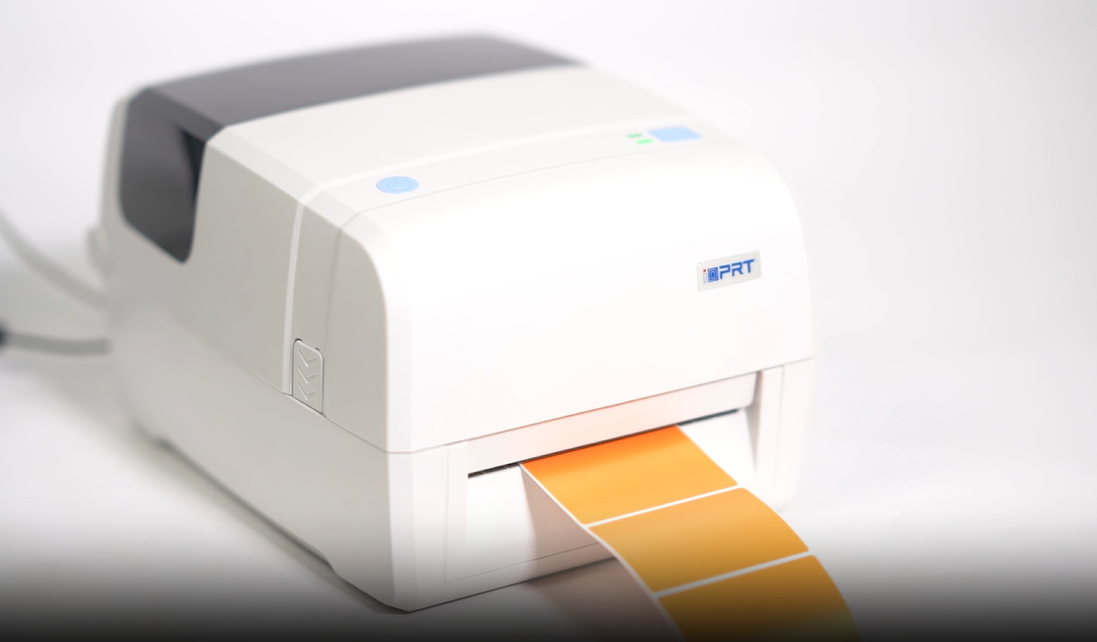
Mengapa Penetapan dan Penyelenggaraan Pencetak Barcode yang Betul Penting
Kepala cetak yang salah selaras, habuk pada penggelek, atau pengaturan label yang salah boleh dengan cepat membawa kepada kebolehbacaan kod bar yang buruk. Ini bukan sahaja membuang label - ia mengganggu aliran kerja dan menyebabkan kelewatan pada checkout atau di gudang. Penyelenggaraan yang kerap, pengukuran yang betul, dan persediaan yang betul membantu meminimumkan masa henti, memperpanjang hayat pencetak, dan memastikan setiap imbasan kira.
Bagaimana untuk Menyediakan Pencetak Barcode?
Unboxing dan Penempatan
Mulakan dengan membuka pencetak dengan berhati-hati. Pilih permukaan bebas habuk yang stabil berhampiran sambungan kuasa dan data. Elakkan meletakkan pencetak di persekitaran kelembapan tinggi atau sinar matahari langsung.
Sambungan ke Kuasa dan Rangkaian
Gunakan penyesuai kuasa yang dibekalkan oleh pengeluar dan sambungkan pencetak ke sistem anda melalui USB, Ethernet, atau Wi-Fi, bergantung kepada model anda. Untuk pencetak rangkaian, menetapkan IP statik untuk mengelakkan masalah sambungan masa depan.
Memasang Pemandu dan Perisian
Muat turun pemandu dan perisian utiliti terkini dari laman web pengeluar. Ini memastikan keserasian dengan OS anda dan membuka semua ciri pencetak. Untuk pengguna Windows, pastikan pencetak diiktiraf dalam "Peranti dan Pencetak".
LLoading Label dan Ribbon
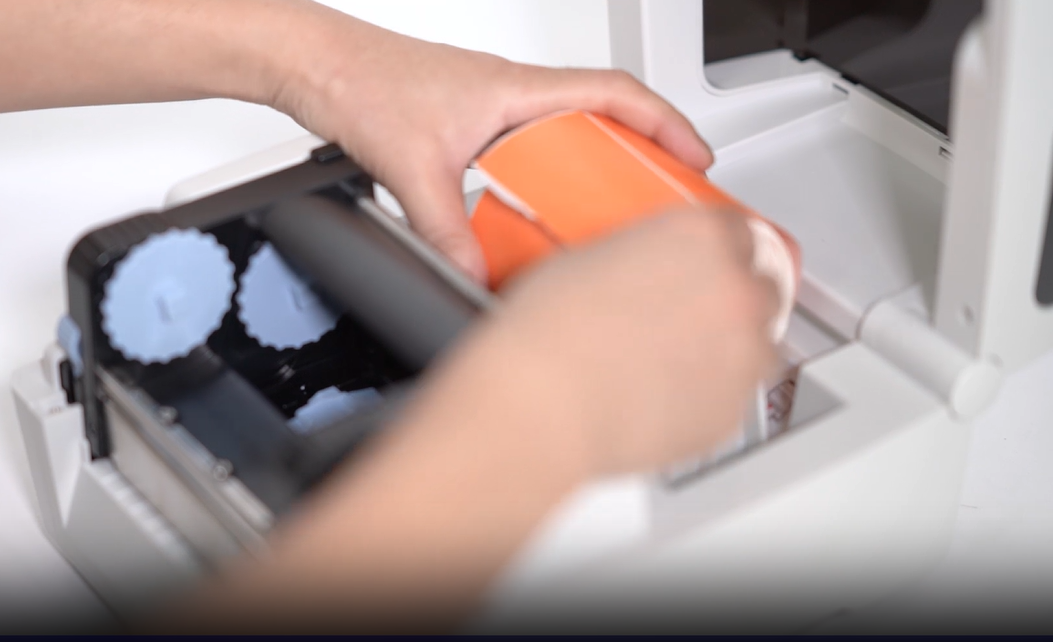
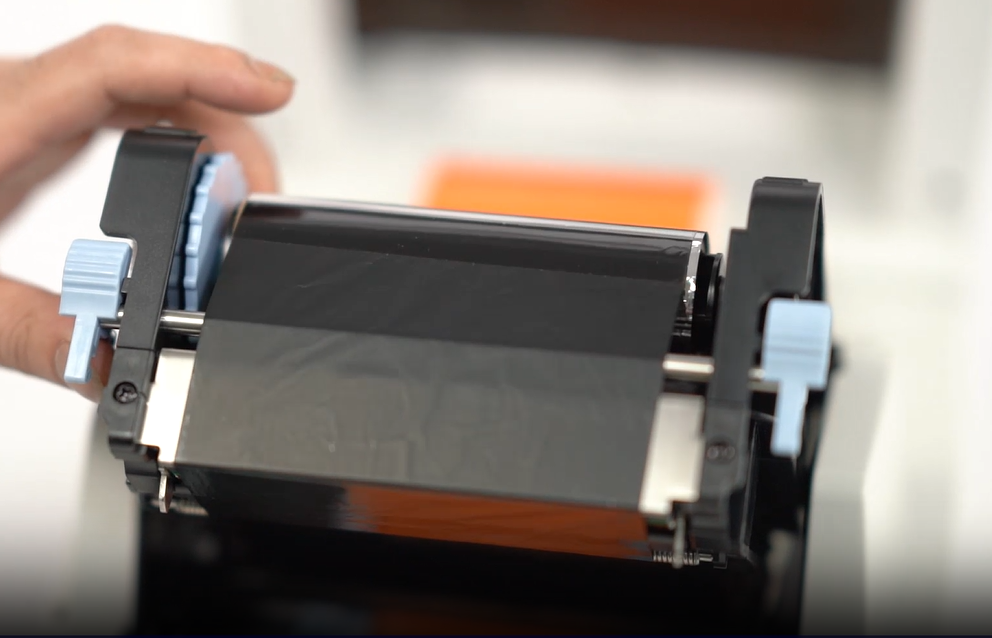
Buka bahagian media dan dengan teliti muat gulungan label dan riben (untuk pencetak pemindahan haba). Pastikan label diselaraskan dengan betul dan dimakan dengan lancar melalui sensor. Tutup penutup dan semak pengesanan media.
Tetapkan Keutamaan Pencetak Lalai
Sebelum kerja cetak pertama anda, konfigurasikan tetapan lalai pada komputer untuk mengelakkan kesalahan penyelarasan label atau kesilapan cetak. Tetapan utama termasuk:
-
Jenis Media (Gap, Black Mark, Terus): Sesuaikan tetapan dengan jenis label anda untuk memastikan pengesanan label yang betul dan elakkan mencetak terlepas atau offset.
-
Saiz Label dan Gap: Dalam perisian pengeditan pemandu atau label, masukkan lebar dan ketinggian yang tepat (biasanya dalam mm). Untuk label die-cut, tentukan jurang antara setiap label.
-
Kelajuan cetak: Menyesuaikan berdasarkan kerumitan kandungan. Kelajuan sederhana (contohnya, 4 ips) sesuai untuk teks dan kod bar; mengurangkan kelajuan untuk grafik atau kod bar ketumpatan tinggi untuk meningkatkan kejelasan.
-
Ketumpatan cetak: Mulakan dengan tetapan lalai dan menyelaraskan apabila diperlukan. Jika kod bar kelihatan lemah, meningkatkan tahap kegelapan secara beransur-ansur.
Penyelesaian Pencetak Barcode
1. Mengapa Penyelesaian Penting
Pencetak kod bar sama ada pemindahan haba langsung atau haba bergantung kepada pengesanan media yang tepat untuk mencetak dengan betul.
Oleh kerana saiz dan format label berbeza-beza, pengukuran membantu sensor pencetak mengesan dengan tepat kedudukan permulaan dan panjang setiap label - mencegah kesalahan penyelarasan atau melompat.
2. Jenis Sensor Pencetak Barcode dan Bagaimana Mereka Bekerja
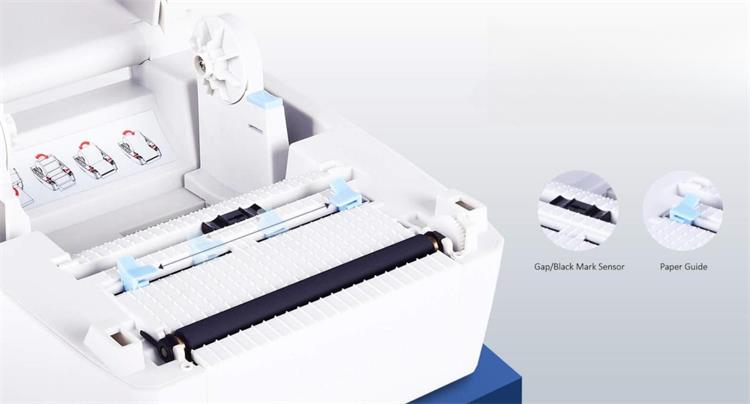
Sensor Gap (Sensor Transmisif)
Digunakan dengan label die-cut, sensor ini mengesan jurang antara setiap label dengan mengukur cahaya yang melewati lapisan. Ia biasa dalam kedua-dua pencetak pemindahan haba dan haba langsung menggunakan label pelekat standard.
Sensor Tanda Hitam (Sensor Reflektif)
Mengesan tanda hitam atau celah yang dicetak di bahagian belakang label. Sesuai untuk stok tag atau media berterusan tanpa jurang fizikal - biasanya digunakan dalam pakaian, runcit, dan logistik.
Bacaan yang disyorkan: Memahami Pengesanan Tanda Hitam dalam Pencetak Label
Pengesanan notch atau lubang
Sesetengah sensor tanda hitam juga boleh mengesan potongan atau lubangan pada sokongan. Ini berfungsi sama dengan tanda hitam untuk mengenal pasti permulaan setiap label.
3. Bagaimana untuk mengkalibrasi pencetak kod bar?
Pengukuran boleh dilakukan secara automatik melalui antara muka pencetak atau secara manual dengan perisian. Sentiasa rujuk manual anda.
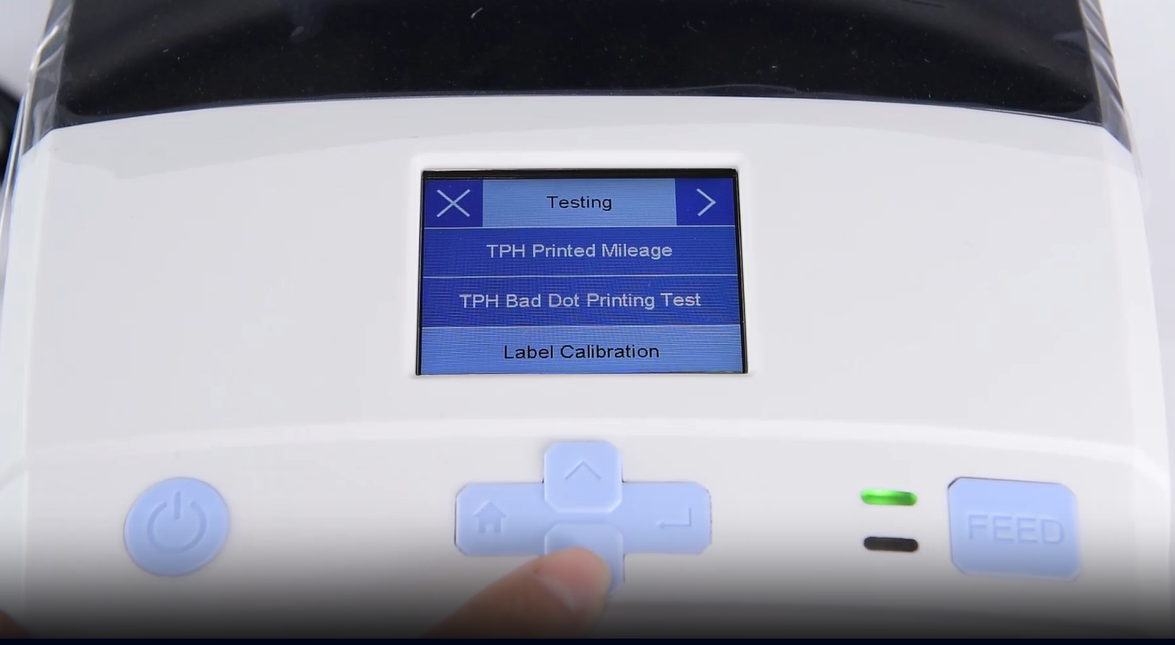
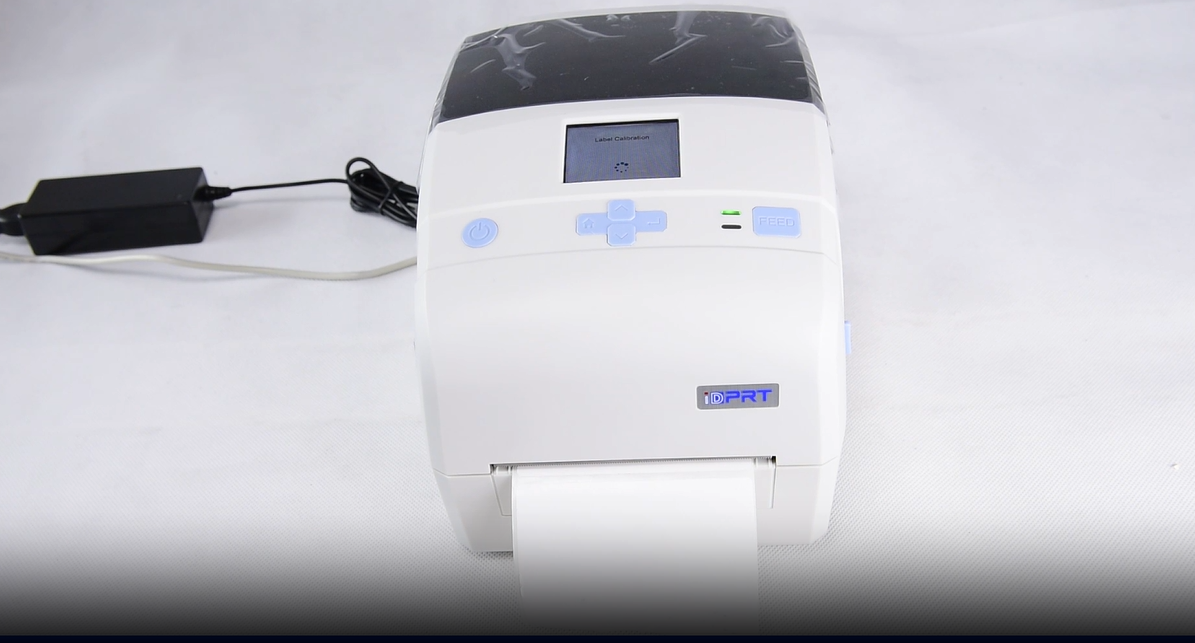
Langkah-langkah Pengkalibrasi Auto Umum
- Matikan pencetak.
- Tekan dan tahan butang "Feed" atau "Pause" (berbeza mengikut jenama).
- Kuasa pencetak semasa memegang butang.
- Pencetak akan memberi makan beberapa label untuk mengesan parameter label. Lepaskan butang untuk melengkapkan kalibrasi.
Untuk pelarasan yang lebih halus - seperti kedudukan permulaan label, panjang, atau sensitiviti sensor - gunakan pemandu atau perisian label untuk pengukuran manual. Ini sangat berguna untuk media bukan standard atau khusus.
Jika anda melihat kesalahan penyelarasan label atau perubahan kandungan semasa percetakan, menyelesaikan masalah dengan memeriksa yang berikut:
- Pastikan saiz label perisian sepadan dengan label fizikal anda.
- Sahkan jenis media yang betul (Gap, Black Mark, Continuous) dipilih dalam pemandu.
- Jalankan semula pengaturan auto jika label terus beralih.
- Jika masalah berterusan, sensor mungkin kotor atau usang - bersihkan atau hubungi sokongan teknikal.
4. Bila untuk mengkalibrasi semula pencetak kod bar anda
Di samping itu, anda perlu mengkalibrasi semula pencetak kod bar anda apabila:
Langkah-langkah Pengkalibrasi Auto Umum
- Mengubah saiz atau jenis label
- Beralih antara label dan tag media
- Selepas membersihkan sensor
- Jika kesalahan penyelarasan, melompat, atau percetakan offset berlaku
Petua Penyelenggaraan dan Pembersihan Pencetak Barcode
1. Alat yang anda perlukan
- Alkohol Isopropyl (90% atau lebih tinggi)
- Kain bebas kulit atau swab pembersihan
- Kad pembersihan (untuk pencetak haba)
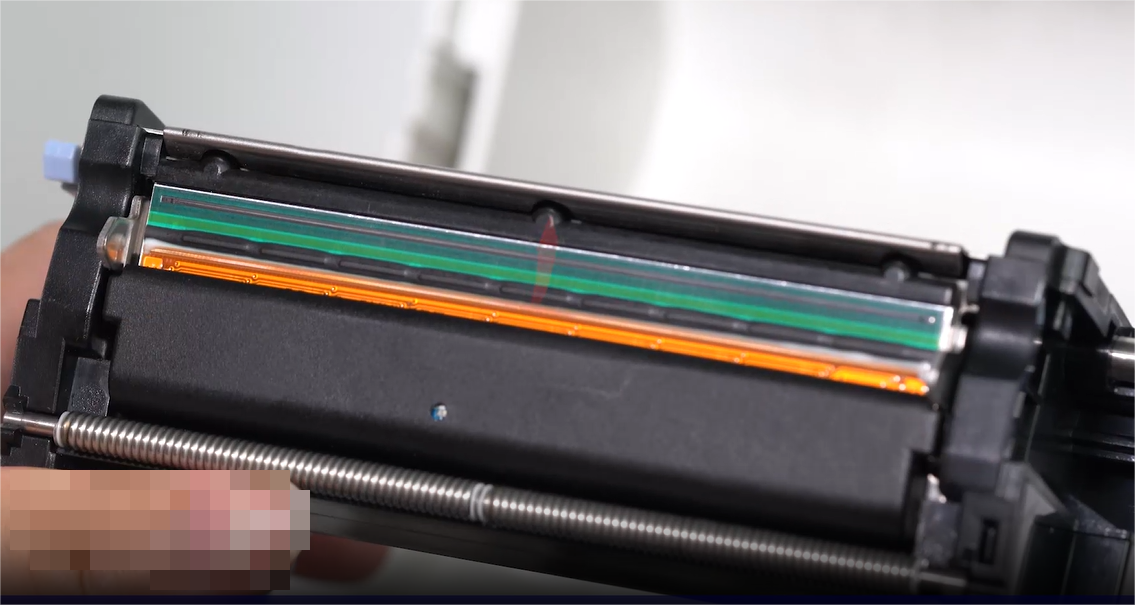
2. Membersihkan Printhead & Roller
- Matikan pencetak dan lepaskannya.
- Buka perhimpunan kepala cetak.
- Gunakan kain bebas bulu yang lembab dengan alkohol isopropil dan sapukan kepala cetak dengan lembut untuk mengeluarkan sebarang sisa.
- Biarkan kering sepenuhnya sebelum menutup penutup.
3. Membersihkan Roller Platen
Keluarkan habuk dan pelekat dari roller menggunakan kad pembersihan atau kain yang dilembapkan alkohol. Putar roller secara manual untuk membersihkan seluruh permukaan.
4. Sensor dan penyelenggaraan dalaman
Gunakan udara kering atau berus lembut untuk mengeluarkan debu label dari sensor dan bahagian dalaman. Elakkan meniup debu lebih dalam ke dalam pencetak.
5. Jadual Penyelenggaraan
Masalah dan Pembetulan Pencetak Barcode Biasa
Cetakan yang memudar atau tidak lengkap
Penyebab: Kepala cetak kotor, tetapan haba yang salah, atau label berkualiti rendah.
Pembaikan: Bersihkan kepala cetak, meningkatkan haba melalui perisian, dan gunakan media yang disyorkan.
Label Skipping atau Misalignment
Penyebab: Kesalahan kalibrasi sensor atau tetapan label yang salah.
Pembaikan: Kalibrasi semula pencetak dan mengesahkan saiz / jenis label dalam tetapan pemandu.
Ribbon berkerut atau Smudging
Penyebab: Beban riben yang tidak betul atau masalah roller platen.
Pembaikan: Pasang semula pita dengan ketegangan yang betul. Bersihkan atau gantikan roller jika diperlukan.
Jaga pencetak anda bersedia untuk melaksanakan
Penyelenggaraan pencetak kod bar tidak perlu rumit. Dengan persediaan yang betul dan penjagaan biasa, pencetak anda akan menyampaikan label yang tajam dan boleh diimbas setiap kali. Ikuti langkah-langkah ini untuk mengurangkan kesilapan, memperpanjang hayat peralatan, dan menjaga operasi anda berjalan dengan lancar.