




Mengapa Kod QR anda kelihatan kabur dan bagaimana untuk memperbaikinya dengan cepat
Kod QR yang kabur boleh merosakkan kempen pemasaran, menangguhkan penghantaran, atau mengganggu\npelanggan dalam beberapa saat. Jika kod QR anda kelihatan kabur, tidak akan mengimbas, atau berfungsi pada satu\ntelefon tetapi bukan lain, jangan panik. Dalam kebanyakan kes, anda boleh memperbaiki kabur kod QR di bawah\nSekejap.
Panduan komprehensif ini menjelaskan:
- ● Mengapa A\nKod QR menjadi kabur
- ● Bagaimana untuk\nmenyelesaikan kod QR yang kabur dengan segera
- ● Syarikat\ntetapan resolusi dan cetak yang tepat yang perlu anda gunakan
- ● Bila\nBlur sebenarnya merupakan masalah distorsi
- ● Bagaimana QR\npembetulan kesilapan kod benar-benar berfungsi
Mari kita mula dengan perbaikan yang paling cepat.
QR\nKod Blur? Perbaiki dalam masa kurang daripada seminit
Jika kod QR anda kelihatan kabur atau tidak akan mengimbas, cuba ini\nPemeriksaan cepat terlebih dahulu:
Melumpuhkan "Sesuai dengan Halaman" atau skala automatik dalam pencetak anda\ntetapan
Cetak pada 300 DPI atau lebih tinggi
Gunakan fail imej asal (bukan tangkapan skrin)
Meningkatkan kontras (hitam pada putih berfungsi terbaik)
Pastikan terdapat ruang putih yang mencukupi di sekitar kod
Cuba imbas dalam cahaya yang lebih terang
Dalam kebanyakan kes, masalah ini ialah skala atau\nResolusi tidak sepadan. Ia bukan kod itu sendiri ia adalah bagaimana ia dipaparkan atau\ndicetak.
Sekarang mari kita lihat apa yang menyebabkan kod QR untuk\nkehilangan kejelasan.
Mengapa\nKod QR Menjadi Blur - Dan Bagaimana Untuk Memperbaiki Setiap Punca
Berdasarkan ujian cetak dunia sebenar yang luas dan pengalaman industri, kami telah\nsecara sistematik mengenal pasti punca yang paling biasa kod QR kabur dan disediakan\nPenyelesaian yang jelas dan boleh ditindaklanjuti untuk setiap senario.
Kod QR Resolusi Rendah (Dan\nResolusi yang tepat yang perlu anda gunakan)
Penyebab:
Kod QR anda dieksport pada resolusi yang terlalu rendah. Apabila dibesarkan, ia\nmenjadi piksel dan kabur.
Ini sering berlaku apabila:
- Eksport sebagai fail JPG kecil
- Mengambil screenshot daripada memuat turun asal
- Mengubah saiz imej bitmap
Pembaikan:
- ✔️ Untuk paparan digital: pastikan setiap QR\nmodul (persegi kecil) mempunyai sekurang-kurangnya 4 × 4 piksel
- ✔️ Gunakan piksel yang cukup besar\ndimensi apabila mengeksport (contohnya, sekurang-kurangnya 1000 × 1000 px untuk\nReka bentuk berorientasikan cetak).
- ✔️ Gunakan format SVG bila mungkin\n (skala fail vektor tanpa kabur)
Jika anda hanya mempunyai fail PNG atau JPG kecil\ndan anda membesarkannya, ia akan kabur tidak ada cara mengelilinginya. Itu bukan reka bentuk\nkecacatan; Itulah fizik.
Kod QR Kabur Selepas\nPercetakan (DPI, Skala, Tetapan Kertas)
Penyebab:
Kod QR kelihatan tajam pada skrin tetapi kabur pada kertas.
Sebab-sebab biasa:
- Pencetak ditetapkan kepada Mod Draf
- "Fit to Page" skala diaktifkan
- Pencetakan pada DPI rendah
- Kertas berkualiti rendah menyerap dakwat
Pembaikan:
- ✔️ Tetapkan pencetak ke Kualiti Tinggi
- ✔️ Matikan skala automatik
- ✔️ Cetak pada minimum 300 DPI
- ✔️ Gunakan kertas label matte atau bersalut
Contoh sebenar:
Kedai runcit kecil yang direka lembaran A4 dengan\npelbagai label produk yang mengandungi kod QR. Kedai cetak membolehkan "Fit"\nkepada Surat Amerika Syarikat, "sedikit mengganggu kod dan mengurangkan mereka\nresolusi yang berkesan. Mencetak semula pada 300 DPI pada saiz asal tanpa\nskala segera menyelesaikan masalah pengimbasan. Kadang-kadang perbaikan ialah\nsederhana.
Memilih Pencetak Label Barcode yang boleh dipercayai
Jika menyesuaikan DPI dan skala tidak menyelesaikan masalah, masalah\nmungkin\npencetak anda. Kod QR kecil pada label pembungkusan atau tag ID memerlukan\ntajam,\noutput yang tepat. Pencetak berkualiti rendah boleh menyebabkan modul kabur\nbersama,\nTerutamanya pada label kecil.
Dalam kes-kes seperti itu, kepadatan tinggi Label kod bar\npencetak —\nseperti model iDPRT profesional dengan stabil 300 atau bahkan 600 DPI\noutput -\nmembantu mengekalkan tepi bersih dan prestasi imbasan yang konsisten pada\nlabel penghantaran\ndan pembungkusan produk.
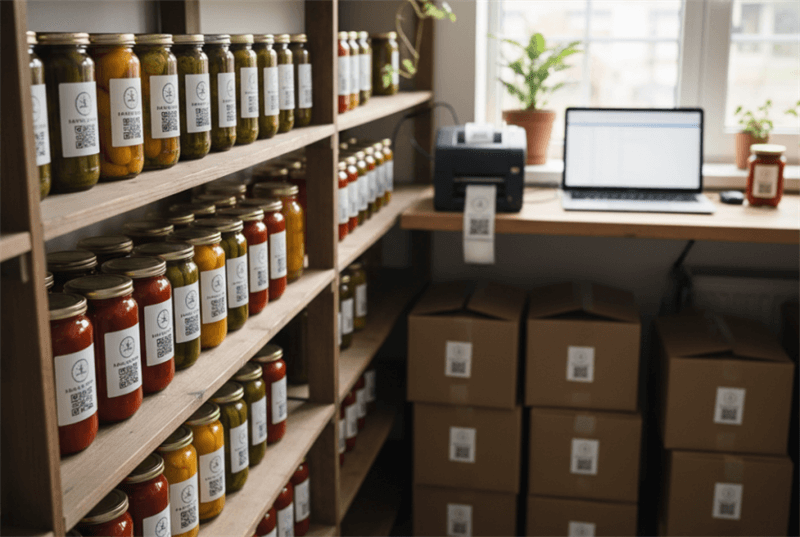
Dengan meningkatkan ketepatan cetak, anda mencegah masalah kejelasan imbasan daripada\nmemperbaikinya kemudian.
Contoh resolusi tinggi\nPencetak Label Kod QR
iDPRT SP320 Siri 3 inci\nPencetak kod bar haba
Sesuai untuk label produk, buatan rumah\nlabel makanan, label bahan, dan pelekat logo yang memerlukan\nkod QR yang tajam dan boleh diimbas.

- Resolusi: 203dpi
- Merupakan\nkaedah: haba langsung
- Maks.\nkelajuan cetak: 7ips (180mm / s)
- Maks.\nlebar cetak: 2.83 inci (72mm)
- Memori:
iDPRT iF4 Siri 4 inci\nPencetak kod bar pemindahan haba
Dibina untuk tahan lama, kepadatan tinggi\nPercetakan kod bar 1D dan 2D, menyampaikan QR yang tajam, tahan kotoran\nkod untuk tag aset dan label produk.

- Resolusi: Perkhidmatan: 203dpi, 300dpi
- Merupakan\nkaedah: Termal langsung dan pemindahan termal
- Maks.\nkelajuan cetak: Perkhidmatan: 6ips @ 203dpi, 5ips @ 300dpi
- Maks.\nlebar cetak: 4.25 "(108mm) @ 203dpi dan\n4.17"(108mm) @ 300dpi
- Memori: 64MB RAM/ 128MB Flash
Siri Gala iDPRT 4 inci\nPencetak kod bar perindustrian
Direka untuk percetakan jumlah tinggi\ntag ID bahagian kecil, label aset, dan kod 2D kepadatan tinggi dalam\npersekitaran perindustrian.

- Resolusi: 203dpi, 300dpi atau 600dpi
- Merupakan\nkaedah: Termal langsung dan pemindahan termal
- Maks.\nkelajuan cetak: 10ips @ 203dpi, 10ips @ Perkhidmatan Perkhidmatan Perkhidmatan Perkhidmatan Perkhidmatan Perkhidmatan Perkhidmatan Perkhidmatan Perkhidmatan Perkhidmatan Perkhidmatan Perkhidmatan\n300 dpi, 6 ips @ 600 dpi
- Maks.\nlebar cetak: 4.1 "(104mm) @ 203dpi dan\n4.17 "(106mm) @ 300dpi dan 600dpi
- Memori: 2 GB Flash / 512 MB RAM
Mengapa Kod QR kelihatan kabur pada\nSkrin atau Media Sosial
Penyebab:
Pemampatan.
Platform seperti Instagram, WhatsApp,\ndan Facebook memampat imej yang dimuat naik. Jika anda memuat naik kod QR sebagai JPG,\nartefak pemampatan boleh mengaburkan tepi.
Gambar skrin juga mengurangkan kualiti,\nTerutamanya jika digunakan pada peranti lama.
Pembaikan:
- ✔️ Muat naik fail PNG atau SVG asal
- ✔️ Elakkan tangkapan skrin
- ✔️ Jangan gunakan penapis
- ✔️ Jaga kontras tinggi
Jika kod QR anda kelihatan kabur sahaja\nselepas menyiarkan dalam talian, pemampatan platform mungkin yang bersalah.
Kesilapan Reka Bentuk yang Membuat QR\nKod kelihatan kabur
Penyebab:
Kontras yang buruk atau kehilangan zon tenang (sempadan putih).
Kod QR memerlukan:
- Kontras yang kuat (hitam pada putih adalah ideal)
- Sebuah sempadan putih yang jelas (dipanggil zon tenang)
- Tiada gradien atau gaya berat
Pembaikan:
- ✔️ Memastikan zon tenang minimum 4 modul lebar
- ✔️ Elakkan latar belakang pastel
- ✔️ Elakkan meletakkan kod QR di atas imej yang sibuk
Seorang pereka pernah menempatkan kod QR di dalam\nlatar belakang flyer berwarna-warni tanpa mengekalkan zon yang tenang. Ia kelihatan\nbergaya, tetapi pengimbasan gagal. Sebaik sahaja mereka menambah jarak yang betul, ia berfungsi\nsegera.
Seperti yang mereka katakan, "Jangan menjadi comel dengan ia" -\nkejelasan mengalahkan estetika apabila datang kepada pengimbasan.
Bila\nKod QR yang kabur sebenarnya merupakan masalah penyimpangan
Kadang-kadang masalah itu tidak kabur ia distorsi.
Kod QR yang terganggu daripada Stretching atau salah\nNisbah aspek
Kod QR mesti kekal sepenuhnya persegi.
Jika anda:
- Meregangkan secara mendatar
- Tekan secara menegak
- Ubah saiz tidak setara
Anda mengganggu corak dalaman.
Pembaikan:
- ✔️ Sentiasa mengekalkan nisbah aspek 1: 1
- ✔️ Ubah saiz sebanding
- ✔️ Elakkan menyeret hanya satu sisi kotak imej
Walaupun penyimpangan kecil boleh memecahkan imbasan\nkebolehpercayaan.
Kod QR yang terganggu pada permukaan melengkung (Label)\n & Pembungkusan)
Apabila dicetak pada botol, tiub, atau melengkung\npembungkusan, kod QR boleh melengkung.
Pembaikan:
- ✔️ Meningkatkan saiz kod
- ✔️ Gunakan tahap pembetulan ralat yang lebih tinggi (lihat bahagian seterusnya)
- ✔️ Elakkan meletakkan kod QR berhampiran lipatan atau tepi
Pada permukaan melengkung, kod QR kecil gagal lebih\nmudah. Lebih besar lebih selamat.
Bagaimana\nPembetulan ralat dan saiz modul menjejaskan kod QR kabur
Sekarang kita bergerak melampaui perbaikan permukaan.\nMemahami bahagian ini memberi anda kelebihan yang sebenar.
Bagaimana Tahap Pembetulan Kesalahan\nMemengaruhi Kod QR yang kabur
Kod QR mempunyai pembetulan ralat terbina dalam:
Ini bermakna walaupun sehingga 30% kod rosak atau\nIa masih boleh diimbas (di Tahap H).
Jika kod QR anda sedikit kabur tetapi masih\nKerja, pembetulan kesilapan menyelamatkan anda.
Jika ia gagal, pertimbangkan untuk memulihkan semula dengan kesilapan yang lebih tinggi\ntahap pembetulan.
Saiz Modul Minimum: Mengapa\nKod QR Kecil Putar Blur
Setiap persegi kecil dalam kod QR dipanggil\nmodul. Untuk imbasan yang boleh dipercayai:
- Setiap modul harus sekurang-kurangnya 4 × 4 piksel pada skrin
- Modul yang dicetak tidak boleh jatuh di bawah 0.4 mm setiap modul
Jika modul terlalu kecil, kabur dan cetak menyebar akan\ngabungkan mereka bersama.
Itulah apabila pengimbasan gagal.
Inilah sebabnya mengapa kod QR kecil pada kad perniagaan sering\nperjuangan.
Bagaimana\nuntuk Memperbaiki Kod QR yang kabur (Panduan Langkah demi Langkah)
Mari kita berjalan melalui proses pembaikan yang terbaik.
Mengenal pasti punca
Tanya:
- Adakah ia kabur pada skrin?
- selepas mencetak?
- Hanya pada telefon tertentu.
Diagnosis penting.
Memperbaiki Tanpa Memulihkan\n (Peningkatan Cepat)
Anda boleh cuba:
- ✔️ Meningkatkan kontras
- ✔️ Menyesuaikan kecerahan
- ✔️ Percetakan dengan kualiti yang lebih tinggi
- ✔️ Meningkatkan pencahayaan
Berhati-hati dengan penapis tajam - mereka boleh\nMemperkenalkan bunyi.
Tiada alat "pembetulan kod QR kabur" yang sebenar yang\nsecara ajaib memulihkan resolusi yang hilang. Jika fail asal mempunyai resolusi rendah,\nPemulihan adalah pilihan yang paling selamat.
Kembalikan Kod QR\nbetul
Penyelesaian jangka panjang terbaik:
- Eksport sebagai SVG
- Gunakan 300 DPI (cetak)
- Pilih tahap pembetulan kesilapan M atau Q
- Menjaga zon yang tenang
- Jaga kontras yang tinggi
Inilah penyelesaian bersih.
Bagaimana\nuntuk mengimbas Kod QR yang kabur apabila anda tidak boleh mencetaknya semula
Kadang-kadang pencetakan semula tidak mungkin. Cuba:
- Meningkatkan cahaya persekitaran
- Menjaga telefon tetap
- Menyesuaikan jarak
- Menyerung sedikit untuk mengurangkan kilau
Sesetengah aplikasi imbasan mengendalikan kod yang tidak sempurna lebih baik daripada\nkamera lalai.
Jika satu telefon gagal, cuba yang lain perkakasan kamera berbeza-beza.
Akhir\nSenarai semak untuk mengelakkan kod QR yang kabur
Sebelum menerbitkan atau mencetak, semak semula struktur ini\nsenarai semak:
| Kategori | Keperluan |
|---|---|
| & Format Fail |
✓ Gunakan SVG bila-bila mungkin ✓ Jika menggunakan PNG, eksport pada resolusi tinggi |
| Tetapan Cetak |
✓ Minimum 300 DPI ✓ Melumpuhkan skala automatik ✓ Gunakan kertas matte atau bersalut, elakkan permukaan berkilat atau mencerminkan |
| Paparan Digital |
✓ Minimum 200 × 200 px untuk kod mudah ✓ Saiz yang lebih besar untuk URL kompleks |
| Standard Reka Bentuk |
✓ Mengekalkan zon tenang 4 modul ✓ Memastikan kontras yang kuat ✓ Elakkan distorsi |
| Pengesahan Akhir |
✓ Ujian pada sekurang-kurangnya 3 peranti ✓ Ujian di bawah keadaan pencahayaan yang berbeza |
Jika anda mengikuti langkah-langkah ini, kabur kod QR kabur tidak boleh\nlebih lama menjadi isu.
Pada akhir hari, kod QR tidak rumit - tetapi\nIa tepat. Rawatannya seperti grafik kecil yang boleh dibaca mesin, bukan hanya reka bentuk\nunsur.
Dapatkan resolusi yang betul, menghormati jarak, dan anda\nemas.
FAQ: Kod QR yang kabur dan pengimbasan\nMasalah
Q1: Mengapa kod QR saya yang dicetak kabur?
Biasanya DPI rendah atau tetapan skala.
Q2: Adakah kod QR kabur masih berfungsi?
Kadang-kadang. Pembetulan kesilapan boleh mengimbangi sehingga 30%.
Q3: Apa resolusi harus kod QR\njadi?
300 DPI untuk cetak; Setiap modul sekurang-kurangnya 4 × 4 piksel.
Q4: Adakah "Fit to Page" memberi kesan\nPenimbasan?
Ya. Ia boleh mengganggu proporsi.
Q5: Bolehkah saya memperbaiki kod QR kabur dalam\nPhotoshop?
Anda boleh meningkatkan kontras, tetapi resolusi sebenar tidak boleh\ndipulihkan. Pemulihan lebih baik.
Q6: Mengapa ia mengimbas pada Android tetapi tidak\niPhone?
Sensor kamera dan pemprosesan berbeza. Lampu juga\nperkara.